Claude Code на сервере: полный гайд по CloudCLI и HTTPS
Как установить Claude Code и CloudCLI на VPS с Ubuntu: SSH, вход с телефона, домен, HTTPS, автозапуск, резервные копии и решение ошибок.
Claude Code можно держать на отдельном сервере и открывать через браузер с компьютера или телефона. Файлы и рабочие сессии остаются на сервере: сменили устройство, вошли в свою панель и продолжили задачу.
Ниже полный маршрут для нового сервера с Ubuntu 24.04: SSH, установка Claude Code, оболочка CloudCLI, первый вход через защищённый туннель, домен, HTTPS, автозапуск и резервная копия. Команды предназначены для чистого сервера, а не для машины с уже работающими сайтами.
Актуальность: 16 октября 2026 года. Для CloudCLI зафиксирована версия 1.37.4. На первый запуск с нуля лучше выделить вечер: ожидание DNS и разбор первого SSH-подключения не укладываются в универсальные «30 минут».
Что получится и кому это подходит
На сервере запускается Claude Code, а CloudCLI добавляет окно переписки, просмотр файлов и терминал в браузере. Это сторонняя оболочка, известная также как Claude Code UI. У проекта есть бесплатная версия для самостоятельной установки и отдельный платный облачный сервис. Здесь разбираем самостоятельную установку.
Это удобно, если нужно работать с одним проектом с разных устройств или оставить рабочую среду на отдельной машине. Видеокарта не нужна: модель работает в инфраструктуре провайдера, сервер запускает инструменты и хранит файлы. Тяжёлая сборка приложения, браузерные тесты и обработка видео потребуют дополнительных ресурсов.
CloudCLI не превращает Claude Code в точную копию сайта claude.ai. Чаты с сайта не переедут на сервер автоматически, возможности интерфейсов отличаются, а доступ к модели оплачивается отдельно. Для совместной работы нескольких людей нужна другая архитектура: рассматриваемый экземпляр CloudCLI рассчитан на одного пользователя.
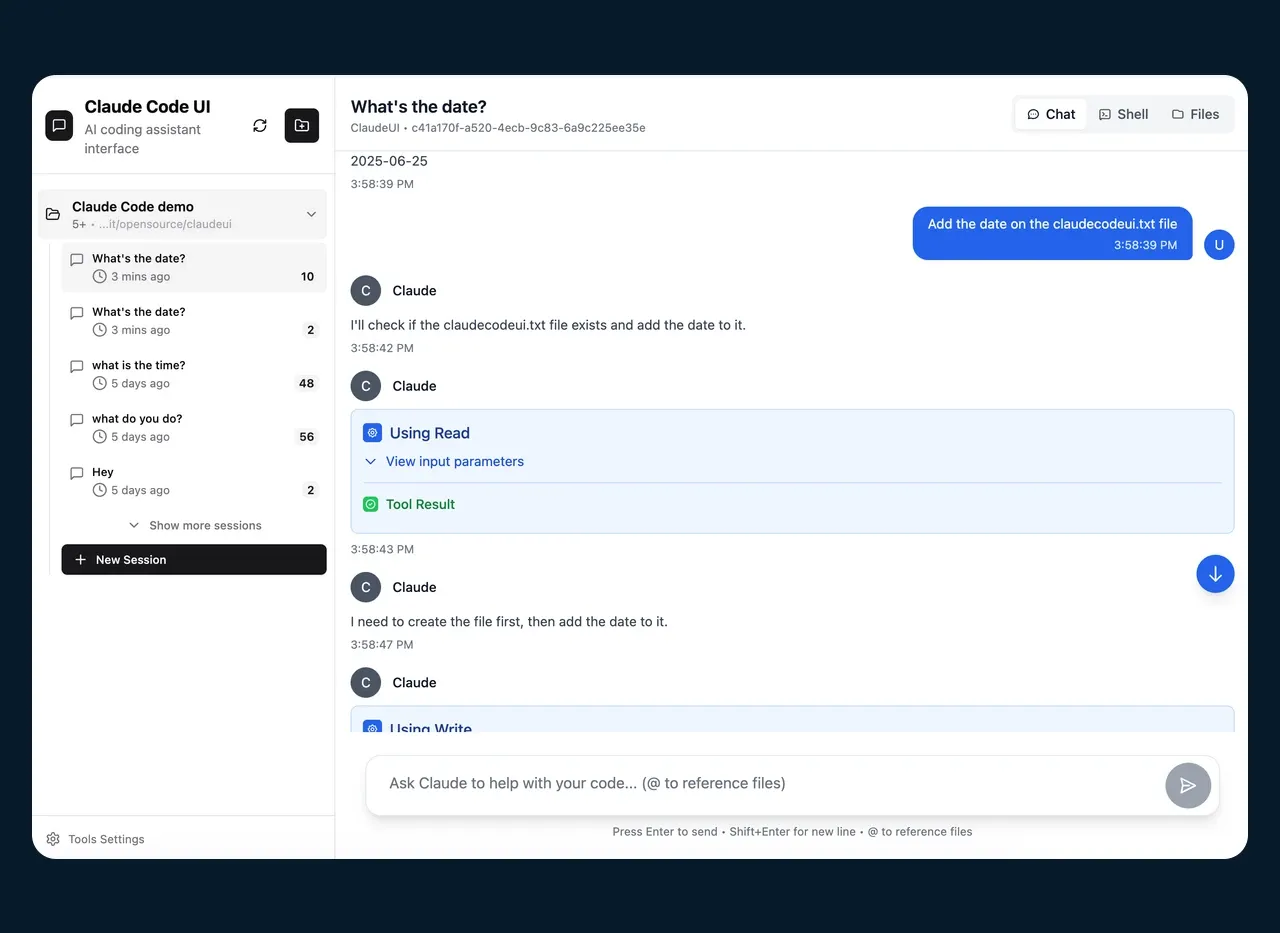
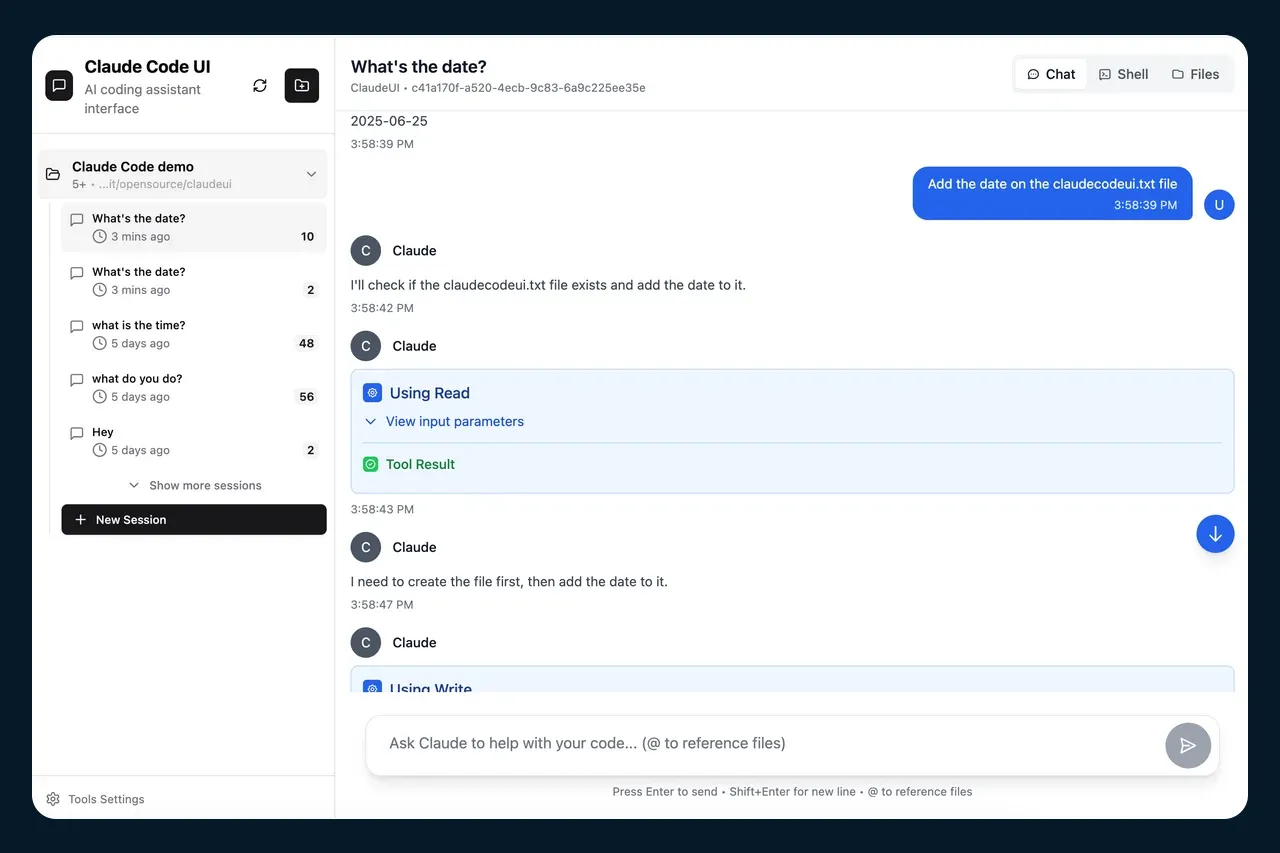
На изображении показан опубликованный авторами проекта демонстрационный интерфейс. Это не скриншот установки автора статьи; в версии 1.37.4 оформление и названия элементов могут отличаться. Источник изображения.
VPN, регион и риск блокировки
Браузер соединяется с вашим сервером, а сервер обращается к сервису модели. Для открытия собственной панели отдельный VPN не является обязательной частью схемы. Доступность домена, сети и самого сервиса при этом проверяется отдельно.
Сервер в Европе не даёт гарантии от блокировки аккаунта. Политика Anthropic распространяется на физическое местоположение пользователя, а не только на адрес сервера. Россия отсутствует в списке поддерживаемых регионов; зарубежная карта или европейский IP сами по себе не меняют эти условия. Сервис учитывает IP и другие сигналы. Перед покупкой проверьте доступность Claude в своём регионе.
Дальнейшие шаги предполагают, что ваш доступ к Claude соответствует правилам сервиса. Здесь нет обещаний скрыть регион, сохранить подписку при бане или восстановить заблокированный аккаунт.
Что подготовить и за что платить
Понадобятся компьютер для первоначальной настройки, доступ к панели хостинга, новый VPS/VDS с публичным IPv4, аккаунт с доступом к Claude Code и домен либо свободный поддомен уже имеющегося домена.
Рабочая конфигурация для инструкции: Ubuntu 24.04 LTS, обычный сервер x86-64, 2 vCPU, от 4 ГБ RAM и 25–40 ГБ SSD. 4 ГБ — нижний ориентир из требований Claude Code; 2 vCPU и объём диска — практическая рекомендация для небольших проектов, не гарантия скорости. Для тяжёлых задач берите больше памяти. Дешёвый тариф с 1–2 ГБ RAM может закончиться остановкой процесса из-за нехватки памяти.
Расходы складываются из нескольких частей:
- Сервер: тариф, публичный IPv4, диски, трафик и резервные копии. Проверьте, какие позиции уже включены.
- Домен: первая регистрация и последующее продление. Если есть свой домен, новый покупать не нужно: достаточно поддомена вроде
code.example.com. - Claude: подходящая подписка либо отдельная оплата API. Бесплатного аккаунта
claude.aiдля Claude Code недостаточно. Подписка и API-баланс — разные способы оплаты. - Дополнительные услуги: комиссии платежей, автоматические бэкапы и хранение копий вне сервера.
Цифры «7–8 долларов за сервер» и «200 рублей за домен» нельзя считать фиксированной сметой. Итог зависит от ресурсов, региона, IPv4, налогов и цены продления. Сравнивайте полную месячную стоимость, а не первую акционную цифру.
Для зарубежного хостинга заранее проверьте страны обслуживания, требования к владельцу аккаунта, документы и принимаемые способы оплаты. Наличие зарубежной карты не гарантирует регистрацию. Timeweb Cloud документирует оплату российскими картами и через СБП; доступные зарубежные локации и цену конкретной конфигурации проверяйте в момент заказа. Покупка VPS не включает доступ к Claude.
Если вы ещё выбираете сам инструмент, начните с вводного гайда по Claude. Сервер имеет смысл оплачивать, когда понятно, какую задачу вы будете на нём выполнять.
Шаг 1. Создать сервер и сохранить доступ
В панели хостинга создайте новый облачный сервер. Выберите Ubuntu 24.04 LTS, нужные ресурсы и локацию. Панель управления сайтами и готовые шаблоны приложений для этой инструкции не нужны. Подключите публичный IPv4.
Для входа лучше добавить SSH-ключ при создании сервера. На Mac откройте «Терминал», на Windows — PowerShell. Следующая команда выполняется на вашем компьютере:
ssh-keygen -t ed25519 -f ~/.ssh/claude_vps -C claude-vpsЗадайте пароль для ключа и сохраните его в менеджере паролей. Если файл с таким именем уже существует, не соглашайтесь его перезаписывать: используйте другое имя. В панель хостинга добавляется содержимое файла claude_vps.pub. Файл без .pub — приватный ключ, его никому не отправляют.
На Mac показать публичный ключ можно командой:
cat ~/.ssh/claude_vps.pubНа Windows:
Get-Content $env:USERPROFILE\.ssh\claude_vps.pubСохраните IP сервера. В примерах ниже 203.0.113.10 — учебный адрес, его везде нужно заменить своим. Первое подключение с компьютера:
ssh -i ~/.ssh/claude_vps root@203.0.113.10Перед подтверждением нового ключа сервера сравните fingerprint с данными хостинга или веб-консоли. Если раньше подключение уже работало, а теперь SSH сообщает об изменении ключа, сначала выясните причину. Не отключайте проверку ключей ради быстрого входа.
Дальше окно root оставьте открытым до конца настройки. Если хостинг выдал другого административного пользователя, команды root выполняются с sudo.
Шаг 2. Подготовить Ubuntu и отдельного пользователя
Эти команды выполняются на сервере в открытом административном SSH-окне:
apt-get update
apt-get upgrade -y
apt-get install -y ca-certificates curl git build-essential python3 nginx certbot ufw dnsutils
adduser claude
Укажите новый пароль пользователя claude, остальные необязательные поля можно пропустить. Пользователя не добавляем в sudo: Claude Code будет работать с его обычными правами.
Если вы добавили SSH-ключ в аккаунт root через панель при создании сервера, разрешите этим же публичным ключам вход пользователю claude:
install -d -m 700 -o claude -g claude /home/claude/.ssh
install -m 600 -o claude -g claude /root/.ssh/authorized_keys /home/claude/.ssh/authorized_keys
Если файла /root/.ssh/authorized_keys нет, остановитесь на этом месте и добавьте свой публичный ключ в /home/claude/.ssh/authorized_keys через панель или редактор. Приватный ключ на сервер не копируется.
Откройте второе окно терминала на компьютере и проверьте отдельный вход:
ssh -i ~/.ssh/claude_vps claude@203.0.113.10Команда whoami в новом окне должна вывести claude. Первое окно root остаётся для системных настроек, второе claude — для установки и работы агента. Не продолжайте, пока отдельный вход не заработал.
На новом сервере со стандартным SSH-портом 22 откройте только необходимые порты. Выполните в окне root:
ufw allow 22/tcp
ufw allow 80/tcp
ufw allow 443/tcp
ufw enable
ufw status
Если SSH у хостинга работает на другом порту, сначала разрешите именно его. В сетевом firewall панели хостинга тоже разрешите входящие 22, 80 и 443, остальные входящие соединения закройте. Порт CloudCLI 3001 наружу открывать не нужно. Исходящие соединения, DNS и HTTPS нужны для установки и запросов к сервисам.
Шаг 3. Установить Node.js и Claude Code
Теперь работаем в окне пользователя claude. Сначала устанавливаем nvm из официального репозитория: он позволит поставить Node.js без выдачи агенту административных прав. Эта инструкция рассчитана на чистый аккаунт без существующей папки .nvm.
git clone --depth 1 --branch v0.40.4 https://github.com/nvm-sh/nvm.git ~/.nvm
. ~/.nvm/nvm.sh
nvm install 22
nvm alias default 22
node --version
npm --version
Версия node должна начинаться с v22. CloudCLI требует Node.js 22 или новее. Далее установите Claude Code официальным установщиком Anthropic, без sudo:
curl -fsSL https://claude.ai/install.sh -o /tmp/claude-install.sh
bash /tmp/claude-install.sh stable
export PATH="$HOME/.local/bin:$PATH"
claude --version
claude doctorСкачанный install.sh — исполняемый код официального поставщика. Перед запуском его можно открыть в редакторе. Если скачивание завершилось ошибкой, установку не продолжайте. Вывод claude --version подтверждает наличие программы; успешный запрос к модели проверяется отдельно.
При следующем обычном входе по SSH загрузите окружение, если команды node или claude не находятся:
. ~/.nvm/nvm.sh
nvm use 22
export PATH="$HOME/.local/bin:$PATH"
Шаг 4. Войти в Claude и проверить первую задачу
Установить программу и получить доступ к модели — разные шаги. В окне claude создайте отдельный учебный проект:
mkdir -p ~/projects/first-project
cd ~/projects/first-project
claude
Выберите вход в свой аккаунт с доступом к Claude Code. На удалённом сервере браузер может не открыться: скопируйте предложенную ссылку и откройте её на своём компьютере. Если страница после входа покажет код, вставьте его обратно в SSH-окно на соответствующий запрос. Коды входа не отправляйте в чат и не вставляйте в статью или конфигурацию сайта.
После авторизации вызовите /status и проверьте аккаунт и способ оплаты. Если намеренно используете подписку, не добавляйте API-ключ «на всякий случай»: после выбора ключа запросы могут идти с отдельной оплатой API.
Дайте маленькую задачу:
В текущей папке создай файл hello.md. Напиши в нём одну строку: «Claude Code на сервере работает». Не устанавливай пакеты и не меняй ничего за пределами текущего проекта.Подтвердите только ожидаемую запись файла. После выполнения выйдите из Claude Code через /exit и проверьте результат:
cat ~/projects/first-project/hello.mdЕсли вход или запрос к модели не прошёл, сначала решите эту проблему. Веб-оболочка её не исправит. Этот тест использует ваш доступ к модели и расходует соответствующий лимит.
Шаг 5. Установить CloudCLI и включить автозапуск
В окне claude установите зафиксированную версию оболочки:
npm install -g @cloudcli-ai/cloudcli@1.37.4
cloudcli --version
В старых видео встречается пакет @siteboon/claude-code-ui. Здесь используется текущее имя @cloudcli-ai/cloudcli. Не смешивайте команды разных версий.
Создайте небольшой скрипт запуска. Он нужен, чтобы служба после перезагрузки нашла Node.js, Claude Code и рабочую папку:
mkdir -p ~/.local/bin
cat > ~/.local/bin/start-cloudcli <<'SH'
#!/bin/bash
set -e
. /home/claude/.nvm/nvm.sh
nvm use --silent 22
export PATH="/home/claude/.local/bin:$PATH"
cd /home/claude/projects
exec cloudcli
SH
chmod 700 ~/.local/bin/start-cloudcli
В окне root создайте службу:
cat > /etc/systemd/system/cloudcli.service <<'UNIT'
[Unit]
Description=CloudCLI for Claude Code
After=network-online.target
Wants=network-online.target

[Service]
Type=simple
User=claude
Group=claude
WorkingDirectory=/home/claude/projects
Environment=HOST=127.0.0.1
Environment=SERVER_PORT=3001
Environment=WORKSPACES_ROOT=/home/claude/projects
Environment=DATABASE_PATH=/home/claude/.cloudcli/auth.db
ExecStart=/home/claude/.local/bin/start-cloudcli
Restart=on-failure
RestartSec=5
UMask=0077
NoNewPrivileges=true
PrivateTmp=true

[Install]
WantedBy=multi-user.target
UNIT
systemctl daemon-reload
systemctl enable --now cloudcli
systemctl status cloudcli --no-pager
Проверьте в том же окне:
curl -fsS http://127.0.0.1:3001/health
ss -ltnp | grep ':3001'
Ожидаем JSON со status: ok и прослушивание 127.0.0.1:3001. Если видите 0.0.0.0:3001 или [::]:3001, интерфейс слушает внешние подключения: сначала исправьте Environment=HOST и перезапустите службу. Папка WORKSPACES_ROOT задаёт рабочую область интерфейса, но не заменяет изоляцию процесса: агент всё ещё обладает правами пользователя claude.
Шаг 6. Создать владельца через SSH-туннель
У CloudCLI 1.37.4 есть собственная авторизация. При первом запуске нужно создать единственного владельца. Сделайте это до публикации домена, чтобы посторонний не успел зарегистрироваться первым.
Откройте ещё одно окно терминала на своём компьютере:
ssh -i ~/.ssh/claude_vps -N -L 127.0.0.1:3301:127.0.0.1:3001 claude@203.0.113.10Окно может ничего не выводить: туннель работает, пока команда запущена. Откройте в браузере http://127.0.0.1:3301 и создайте владельца CloudCLI. Используйте уникальный длинный пароль из менеджера паролей. Это отдельная учётная запись вашей панели, не пароль Anthropic и не пароль Linux.
Локальный адрес использует HTTP, но участок между компьютером и сервером защищён SSH-туннелем. Адрес 3301 существует только на вашем компьютере. Не вводите пароль через публичный http://IP:3001.
В окне claude можно проверить состояние регистрации:
curl -fsS http://127.0.0.1:3001/api/auth/statusПосле создания владельца needsSetup должен стать false. Сохраните пароль, выйдите из панели и убедитесь, что можете войти снова. Имя и пароль панели не передаются в Claude Code как запрос.
Шаг 7. Подключить домен
Используем учебный адрес code.example.com. Замените его своим во всех следующих файлах и командах.
В DNS-панели создайте A-запись для поддомена code со значением публичного IPv4 сервера. Если DNS обслуживается не у регистратора, запись нужно менять у фактического DNS-провайдера. Не переносите NS всего домена ради одного поддомена: это может задеть почту и основной сайт.
AAAA-запись добавляйте только при рабочем IPv6. Устаревшая AAAA может отправлять часть посетителей и проверку сертификата на другую машину. На первом этапе используйте обычную DNS-запись без CDN-прокси.
Проверка в SSH-окне:
dig +short A code.example.com
dig +short AAAA code.example.com
A-запись должна вернуть IP вашего сервера. Если ответ старый, дождитесь обновления DNS. Поддомен можно подключить на этом этапе без покупки отдельного домена.
Шаг 8. Получить HTTPS-сертификат
Сначала подготовим технический HTTP-вход только для выдачи сертификата. Сама панель через публичный HTTP открываться не будет. Все команды этого раздела выполняются в окне root.
install -d -m 755 /var/www/letsencrypt
cat > /etc/nginx/sites-available/cloudcli <<'NGINX'
server {
    listen 80;
    server_name code.example.com;
    location /.well-known/acme-challenge/ {
        root /var/www/letsencrypt;
    }
    location / {
        return 404;
    }
}
NGINX
ln -s /etc/nginx/sites-available/cloudcli /etc/nginx/sites-enabled/cloudcli
nginx -t
systemctl reload nginx
Перед выполнением замените code.example.com своим доменом. Если nginx -t сообщает ошибку, не выполняйте reload до исправления. На существующем сервере файл с таким именем или ссылка могут уже быть: эта инструкция не предполагает их перезапись.
Получите сертификат, заменив также адрес почты своим:
certbot certonly --webroot -w /var/www/letsencrypt -d code.example.com --email you@example.com --agree-tosНужны правильный DNS, доступный извне TCP-порт 80 и отсутствие конфликтующих ограничений CAA. После успешной выдачи Certbot покажет пути к сертификату и ключу. Используйте эти фактические пути в следующем шаге: при нескольких сертификатах имя каталога может получить суффикс.
Шаг 9. Опубликовать панель через Nginx
Nginx принимает HTTPS на домене и передаёт запросы локальному CloudCLI. Для переписки нужны WebSocket-соединения; обычного proxy_pass без специальных заголовков недостаточно.
В окне root добавьте ограничение частоты попыток входа:
cat > /etc/nginx/conf.d/cloudcli-rate-limit.conf <<'NGINX'
limit_req_zone $binary_remote_addr zone=cloudcli_login:10m rate=5r/m;
NGINX
Замените содержимое созданного на предыдущем шаге файла /etc/nginx/sites-available/cloudcli следующим конфигом. Подставьте свой домен и реальные пути сертификата:
server {
    listen 80;
    server_name code.example.com;
    location /.well-known/acme-challenge/ {
        root /var/www/letsencrypt;
    }
    location / {
        return 301 https://$host$request_uri;
    }
}

server {
    listen 443 ssl;
    server_name code.example.com;
    ssl_certificate /etc/letsencrypt/live/code.example.com/fullchain.pem;
    ssl_certificate_key /etc/letsencrypt/live/code.example.com/privkey.pem;
    ssl_protocols TLSv1.2 TLSv1.3;
    client_max_body_size 20m;
    add_header X-Content-Type-Options nosniff always;
    add_header Referrer-Policy same-origin always;
    add_header X-Frame-Options DENY always;
    add_header X-Robots-Tag "noindex, nofollow, noarchive" always;

    location ~ ^/api/auth/(login|register)$ {
        limit_req zone=cloudcli_login burst=5 nodelay;
        limit_req_status 429;
        proxy_pass http://127.0.0.1:3001;
        proxy_set_header Host $host;
        proxy_set_header X-Real-IP $remote_addr;
        proxy_set_header X-Forwarded-For $proxy_add_x_forwarded_for;
        proxy_set_header X-Forwarded-Proto $scheme;
    }

    location / {
        proxy_pass http://127.0.0.1:3001;
        proxy_http_version 1.1;
        proxy_set_header Upgrade $http_upgrade;
        proxy_set_header Connection "upgrade";
        proxy_set_header Host $host;
        proxy_set_header X-Real-IP $remote_addr;
        proxy_set_header X-Forwarded-For $proxy_add_x_forwarded_for;
        proxy_set_header X-Forwarded-Proto $scheme;
        proxy_read_timeout 3600s;
        proxy_send_timeout 3600s;
        proxy_buffering off;
    }
}
Настройка рассчитана на прямое соединение с Nginx без CDN. Если позже появится прокси, определение реального IP и ограничение попыток входа нужно пересмотреть. Пароли и API-ключи в этот файл не записываются. Не добавляйте поверх этой схемы случайный пример Basic Auth: заголовок Authorization уже используется авторизацией приложения, и две схемы могут конфликтовать.
Проверьте и примените конфиг:
nginx -t
systemctl reload nginx
certbot renew --dry-run
systemctl list-timers --all | grep certbot
Откройте https://code.example.com в приватном окне браузера. Должна появиться форма входа, а не ваши проекты. Войдите созданным ранее пользователем CloudCLI. Если снова предлагается создать первого владельца, сначала остановитесь и проверьте DATABASE_PATH: возможно, служба использует другую базу.
Личная панель закрывается от индексации заголовком X-Robots-Tag. Это не замена паролю: поисковый запрет не ограничивает доступ людей.
Шаг 10. Проверить работу с компьютера и телефона
Начните с проекта first-project, который уже создан на сервере. Названия кнопок могут различаться по версии: откройте существующую сессию или добавьте папку /home/claude/projects/first-project через управление проектами. Если автоматическое обнаружение ещё не сработало, обновите список проектов.
Убедитесь, что выбран Claude Code и используется нужный аккаунт. Дайте небольшую задачу изменить hello.md. Если требуется разрешить инструменты, включайте только необходимые для этой задачи, например чтение и редактирование файлов. Не включайте обход подтверждений и все инструменты сразу.
Проверьте файл через интерфейс и SSH, затем откройте тот же HTTPS-адрес на телефоне через мобильный интернет, войдите и найдите ту же сессию. Такая проверка подтверждает доступ с другой сети. Переключение на мобильную сеть само по себе не проверяет все будущие условия доступности.
Из приватного окна без входа запросите защищённый API. На компьютере:
curl -s -o /dev/null -w '%{http_code}\n' https://code.example.com/api/projectsОжидаем 401 без передачи пароля или токена. На Windows при необходимости используйте curl.exe вместо встроенного псевдонима PowerShell. Главная форма входа и /health могут возвращать 200 без входа; доступ к проектам должен оставаться закрытым.
Итоговая проверка:
- Панель открывается по HTTPS, браузер не показывает ошибку сертификата.
- Без входа API проектов недоступен, создан только ваш владелец.
- Порт 3001 слушает только 127.0.0.1 и не разрешён в сетевом firewall.
- Claude отвечает, а изменение видно в нужном файле на сервере.
- Компьютер и телефон показывают один проект.
- После перезагрузки нового сервера служба возвращается в active, вход и задача снова работают.
Последний пункт проверяйте в удобное время, предварительно сохранив работу. Он не означает, что незавершённая генерация переживёт перезагрузку: сохраняются данные и история, запущенный процесс может прерваться.
Как обновлять и делать резервные копии
Файлы проекта живут в /home/claude/projects, история и настройки Claude — в .claude и .claude.json, данные CloudCLI — в .cloudcli. В них могут оказаться токены и приватные файлы. Хранить такую копию в открытом репозитории нельзя.
Перед копированием завершите задачи и остановите службу. В окне root создайте закрытый архив:
systemctl stop cloudcli
install -d -m 700 /root/backups/cloudcli
backup_path="/root/backups/cloudcli/cloudcli-$(date +%Y%m%d-%H%M%S).tar.gz"
umask 077
backup_items=(projects .claude .cloudcli)
if test -f /home/claude/.claude.json; then
    backup_items+=(.claude.json)
fi
tar -czf "$backup_path" -C /home/claude "${backup_items[@]}"
chmod 600 "$backup_path"
tar -tzf "$backup_path" > /dev/null
systemctl start cloudcli
Проверьте сообщения tar и содержимое архива: в нём должны быть projects и .cloudcli/auth.db, а после реальной работы — история .claude. Успешная проверка списка файлов ещё не является проверкой восстановления. Если tar сообщил проблему, перезапустите службу командой systemctl start cloudcli и не обновляйте приложение до исправления бэкапа.
Перенесите копию в своё закрытое зашифрованное хранилище вне VPS. Архив на том же сервере не спасёт при удалении сервера или потере аккаунта хостинга. Для исходников дополнительно используйте приватный Git-репозиторий без секретов. Регулярность копий выбирайте по допустимой потере работы.
Отдельно сохраните созданные вами файлы /etc/systemd/system/cloudcli.service, /etc/nginx/sites-available/cloudcli и /etc/nginx/conf.d/cloudcli-rate-limit.conf. Закрытый ключ TLS-сертификата тоже является секретом; на новом сервере проще заново выдать сертификат после переключения DNS.
Для проверки восстановления используйте новый сервер или отдельную тестовую среду. Сначала повторите установку Linux-пользователя, nvm, Claude Code и той же версии CloudCLI. Остановите службу и распакуйте свою копию в промежуточный закрытый каталог, а не поверх текущих файлов:
install -d -m 700 /root/cloudcli-restore-check
tar -xzf /root/backups/cloudcli/ИМЯ_ВАШЕГО_АРХИВА.tar.gz -C /root/cloudcli-restore-check
ls -la /root/cloudcli-restore-check
Замените имя архива реальным. Проверьте файлы и состав копии, затем на новом сервере перенесите восстановленные projects, .claude, .cloudcli и существующий .claude.json в /home/claude, сохраняя закрытые права. Назначьте владельца claude:claude только восстановленным файлам. Верните скрипт запуска, unit systemd и Nginx, выполните daemon-reload и nginx -t, настройте сертификат. После запуска проверьте вход в панель, историю и учебный проект. Сессия Anthropic после переноса может потребовать повторного входа; готовность бэкапа определяется этим тестом, а не наличием архива.
Версию оболочки обновляйте осознанно: прочитайте release notes, запишите текущую версию и только после бэкапа устанавливайте проверенную новую. Например, под пользователем claude выполните npm install -g @cloudcli-ai/cloudcli@НОВАЯ_ВЕРСИЯ, заменив НОВАЯ_ВЕРСИЯ реальным номером выпуска. Перед npm загрузите nvm use 22. Затем в окне root выполните systemctl restart cloudcli и повторите проверку входа, /health и маленькой задачи. Откат пакета не всегда откатывает изменения базы данных: для восстановления может потребоваться соответствующая копия данных.
Не давайте агенту доступ к корневому SSH-ключу, платежным данным и всем рабочим проектам сразу. Оболочка предоставляет терминал с правами своего Linux-пользователя; для независимых клиентов нужны отдельные среды. Если панель больше не используется, отключите её, а сервер и другие платные ресурсы удалите в панели хостинга после сохранения данных. Простая остановка VPS не обязательно прекращает оплату диска, IP и копий.
Если что-то не работает
SSH не подключается
Проверьте IP, имя пользователя, путь к приватному ключу и порт. Connection timed out чаще требует проверки сети и firewall. Permission denied означает, что сервер отклонил способ входа. После включения ufw используйте оставленное окно root или веб-консоль хостинга для исправления. Не публикуйте приватный ключ и не отключайте проверку host key.
node, npm, claude или cloudcli не найдены
Проверьте пользователя командой whoami. Установка для root не становится установкой для claude. В окне claude выполните . ~/.nvm/nvm.sh, nvm use 22 и добавление ~/.local/bin в PATH из шага 3. Для systemd используется отдельный скрипт запуска, окружение вашего открытого SSH-окна туда автоматически не переносится.
npm пишет EACCES, процесс завершается или сервер зависает
При EACCES проверьте, что npm работает из nvm под пользователем claude. Не исправляйте это через sudo npm. Если процесс убит системой, проверьте свободную память командой free -h и диск через df -h. 1–2 ГБ RAM могут оказаться недостаточными. Не публикуйте системные журналы целиком, если в них есть пути, адреса и токены.
Nginx показывает 502 Bad Gateway
В окне root выполните systemctl status cloudcli --no-pager, journalctl -u cloudcli -n 80 --no-pager и curl -fsS http://127.0.0.1:3001/health. Сначала восстановите локальную службу, затем проверяйте прокси. Также убедитесь, что proxy_pass направлен на правильный порт.
Сертификат не выдаётся или браузер ругается на HTTPS
Сверьте A и AAAA, порт 80, активную конфигурацию Nginx, CAA и домен в команде certbot. При ошибке имени каталога используйте путь, который реально выдал Certbot. Если хостинг фильтрует входящие соединения отдельно, настройки ufw не отменяют его firewall. Не отключайте проверку TLS в браузере ради входа.
Панель открылась, но переписка зависает
Проверьте заголовки Upgrade и Connection, HTTP/1.1 и таймауты в Nginx. Затем — авторизацию Claude Code и доступность сервиса. Не каждая ошибка интерфейса связана с моделью: иногда соединение WebSocket режет прокси. Обновляйте сервер и клиент согласованно, после обновления перезапускайте службу.
После перезапуска снова предлагается создать аккаунт
Проверьте User=claude, DATABASE_PATH и права на /home/claude/.cloudcli. Не создавайте нового владельца поверх неожиданно пустой базы. Найдите прежнюю базу и восстановите правильный путь либо проверенную копию.
Claude Code просит войти заново или пишет о лимите
Выполните вход под тем же Linux-пользователем, которым запущена служба, и проверьте /status. Отдельно проверьте способ оплаты и остаток лимита. Больше оперативной памяти на VPS не увеличит лимит Claude, а переустановка оболочки не снимет ограничение аккаунта.
Частые вопросы
Можно без домена?
Да. Можно оставить панель только на 127.0.0.1 и пользоваться SSH-туннелем из шага 6. Для удобного постоянного доступа с телефона в этой инструкции используется домен с HTTPS. Нельзя заменять его открытым HTTP с паролем и общедоступным портом 3001.
Можно попросить Claude всё установить?
Он может помочь подготовить команды и объяснить ошибки, но аренда, оплата, вход в аккаунт, DNS и проверка результата требуют ваших действий. Не передавайте агенту root-доступ ради обещания «установить в один клик». В этом гайде системные шаги и работа агента выполняются в разных окнах.
Можно работать, когда ноутбук выключен?
Рабочая среда и служба остаются на VPS, пока сервер включён и оплачен. Продолжение конкретной задачи после закрытия вкладки зависит от приложения и характера процесса: проверьте это на небольшой задаче. После перезагрузки сервер не обязан продолжить незавершённую генерацию с того же места.
Почему не официальный Remote Control?
У Claude Code есть Remote Control для подключения к собственной работающей сессии через интерфейс Anthropic. Это другой способ удалённой работы, без установки этой веб-оболочки. Если вам нужен только доступ к уже запущенному Claude Code и сервис доступен по правилам провайдера, сначала проверьте официальный вариант: возможно, дополнительная панель не нужна.
Сервер защищает чаты от бана?
Локальные файлы и история, для которых вы настроили резервные копии, находятся под вашим управлением. Возможность обращаться к модели остаётся связана с аккаунтом и правилами сервиса. Копия данных не восстанавливает подписку и не заменяет доступ к Claude.
Продолжить знакомство с настройками можно в подборке модов Claude Code. А если хотите хранить инструкции для разных задач отдельно от одного чата, прочитайте про скиллы и процессы в Notion.
Использованные источники
Источники
- Anthropic: установка, требования и проверка Claude Code.
- Anthropic: вход и способы авторизации.
- Anthropic: справочник команд.
- Anthropic: поддерживаемые регионы и использование местоположения.
- CloudCLI: официальный репозиторий, возможности и лицензия AGPL-3.0.
- npm: метаданные опубликованного пакета 1.37.4.
- CloudCLI: самостоятельная установка и страница удалённого сервера со старыми инструкциями.
- nvm: официальный репозиторий и установка, Node.js: загрузка.
- Nginx: проксирование WebSocket.
- Certbot: webroot и управление сертификатами.
- Timeweb Cloud: облачные серверы, способы оплаты, поддомены.
- Anthropic: Remote Control.