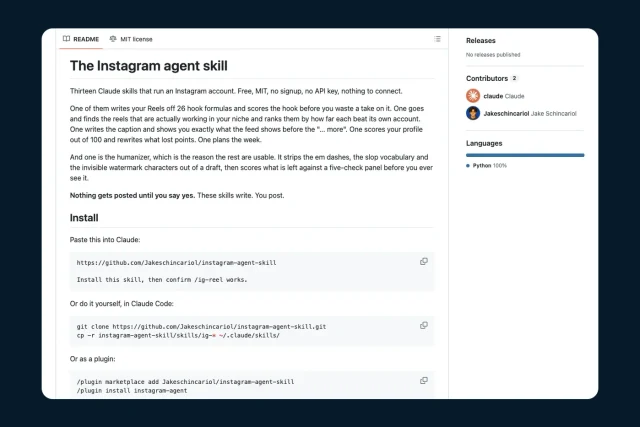
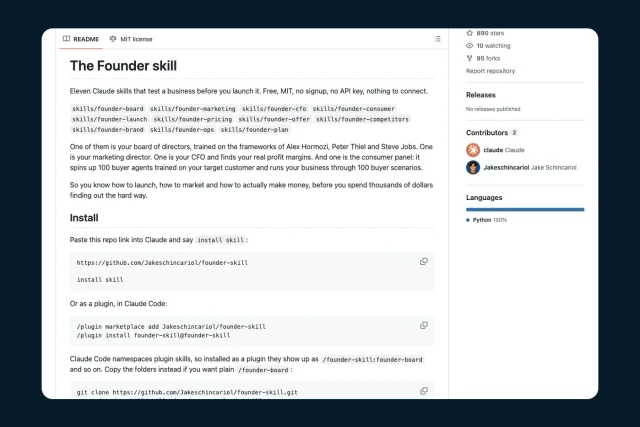
Один ИИ-агент для разных задач: скиллы и процессы в Notion
Как я храню рабочие процессы в Notion и использую их в Codex и Claude Code. Пример подготовки контента, структура инструкции и первый скилл.
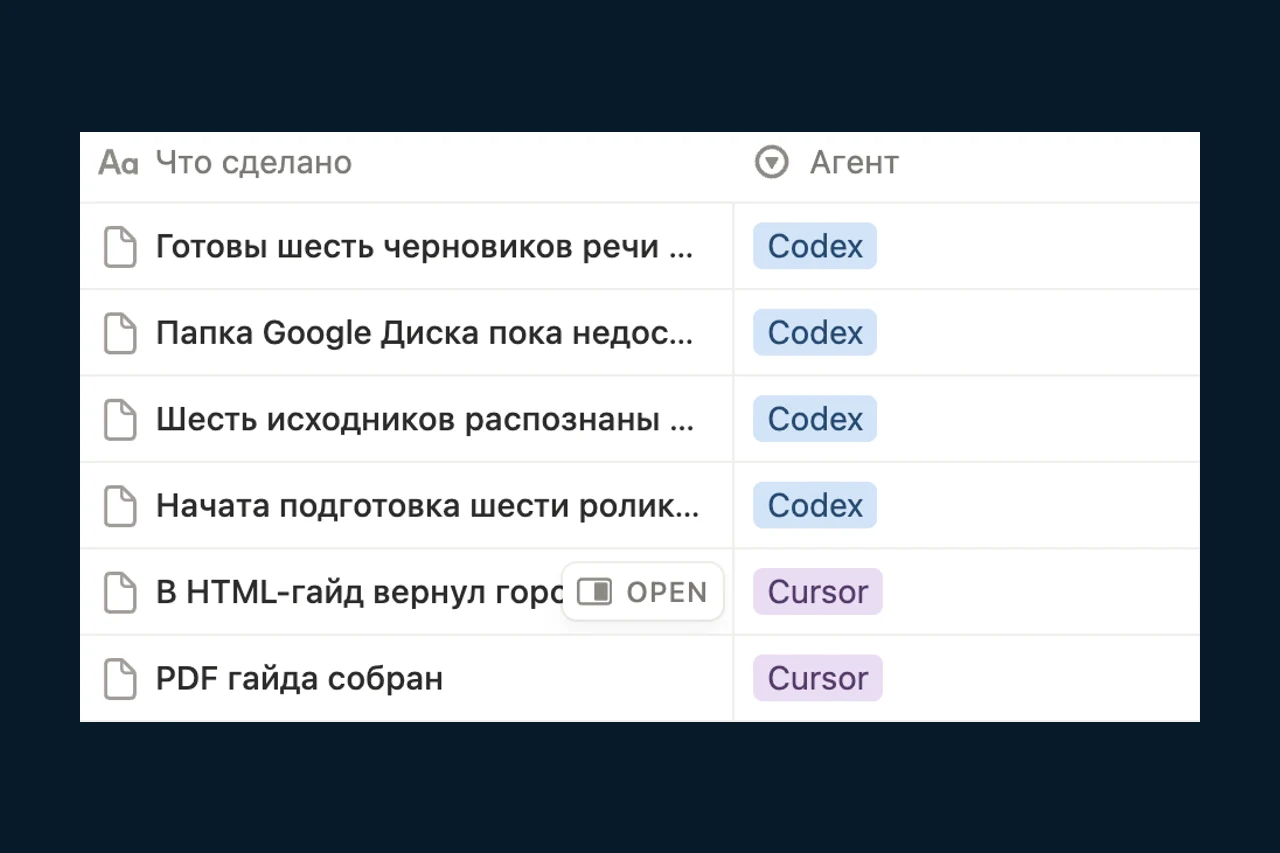
Кажется логичным: для текстов нужен один ИИ-агент, для монтажа — второй, для контент-плана — третий. Но часто меняется только порядок работы. Исполнитель может оставаться тем же, если у него есть нужные инструменты и понятная инструкция под каждую задачу.
Я использую Codex и Claude Code. Главная проблема была в обслуживании инструкций: доработал процесс в одном инструменте — нужно повторить правку в другом. Поэтому рабочие процессы я вынес в Notion. Теперь подробные правила хранятся там, а скиллы указывают агенту, какую инструкцию прочитать перед работой.
Покажу, как устроена эта схема на моём процессе подготовки контента и с чего можно начать у себя. Подход пригодится руководителю, маркетологу, менеджеру и любому специалисту с повторяющимися задачами.
Чем отличаются агент, скилл и рабочий процесс
ИИ-агент получает задачу и может выполнять действия с доступными ему инструментами: читать файлы, готовить документы, обращаться к подключённым сервисам. Его возможности зависят от среды и выданного доступа.
Рабочий процесс описывает конкретную работу: что поступает на вход, какие шаги нужны и какой результат должен получиться. Например, из записи встречи нужно получить решения и список задач.
Скилл сохраняет инструкции для повторяемой задачи. Обычно это папка с файлом SKILL.md; рядом могут лежать шаблоны, скрипты и другие материалы. Агент использует подходящий скилл, чтобы не собирать порядок действий с нуля. Такой формат описан в документации OpenAI, Claude Code и Cursor.
Для последовательных задач часто достаточно одного исполнителя с несколькими скиллами. Отдельные агенты полезны, когда работу нужно вести параллельно, разделять права доступа или поручать независимую проверку. Количество агентов стоит выбирать по устройству процесса.
Если вы пока выбираете среду, начните с сравнения Claude, Codex и Cursor во вводном гайде. Там Claude рассматривается прежде всего как сервис для работы в браузере. Здесь мой пример относится к Claude Code и Codex; похожую схему можно настроить в Cursor. Подключения и доступные действия у них различаются.
Зачем я перенёс инструкции в Notion
Когда подробные правила лежат отдельно в каждом инструменте, появляются несколько версий одного процесса. Изменил требования к субтитрам в Codex, забыл перенести их в Claude Code — следующий ролик может получиться по старым правилам.
В моей схеме Notion хранит актуальную инструкцию. Перед новой задачей агент через подключённый коннектор читает нужную страницу и связанные разделы. В локальном скилле остаются назначение процесса, ссылка на правила и обязательные действия перед началом работы.
Получается такой порядок:
- Я меняю правило на странице процесса в Notion.
- При следующем запуске агент заново читает эту страницу.
- Он выполняет задачу с учётом обновлённых требований.
Это работает при условии, что чтение актуальной страницы прямо предусмотрено инструкцией и у агента есть доступ. Одна ссылка в файле не обеспечивает синхронизацию. Если страницу прочитать не удалось, агент должен сообщить об этом, а не уверять, что использовал новые правила.
Notion подходит мне как общее рабочее пространство. Для чтения из внешнего ИИ-инструмента нужен коннектор, например Notion MCP. Он связывает агента с Notion; детали подключения зависят от выбранного приложения.
Мой пример: от видео и сценария до публикаций
На вход я передаю агенту видео и сценарий. Отдельную команду запуска для каждого этапа не пишу: порядок уже описан в процессе.
Система проходит несколько этапов:
- Готовит монтаж речи: убирает дубли, слова-паразиты, оговорки и неудачные фрагменты с учётом сценария.
- Готовит оформление по моему фирменному стилю, анимирует графику и совмещает её с видео.
- Добавляет субтитры и проверяет результат по требованиям процесса.
- Передаёт готовые файлы через Google Диск и сохраняет ссылки в карточке Notion.
- Готовит описания, ключевые слова, пост и карусель.
- Проверяет готовность материалов, назначает время и передаёт их на публикацию в нужные площадки, включая Telegram, Instagram и Threads. Для выдачи обещанного материала используется бот с кодовым словом.
Вся эта цепочка у меня уже работает. После подготовки система сама планирует материалы по времени и проверяет их каждый день. Telegram-бот уведомляет меня, если нужна обратная связь: например, не хватает контекста или информации для следующего шага. Я дополняю вводные, после чего работа может продолжиться.
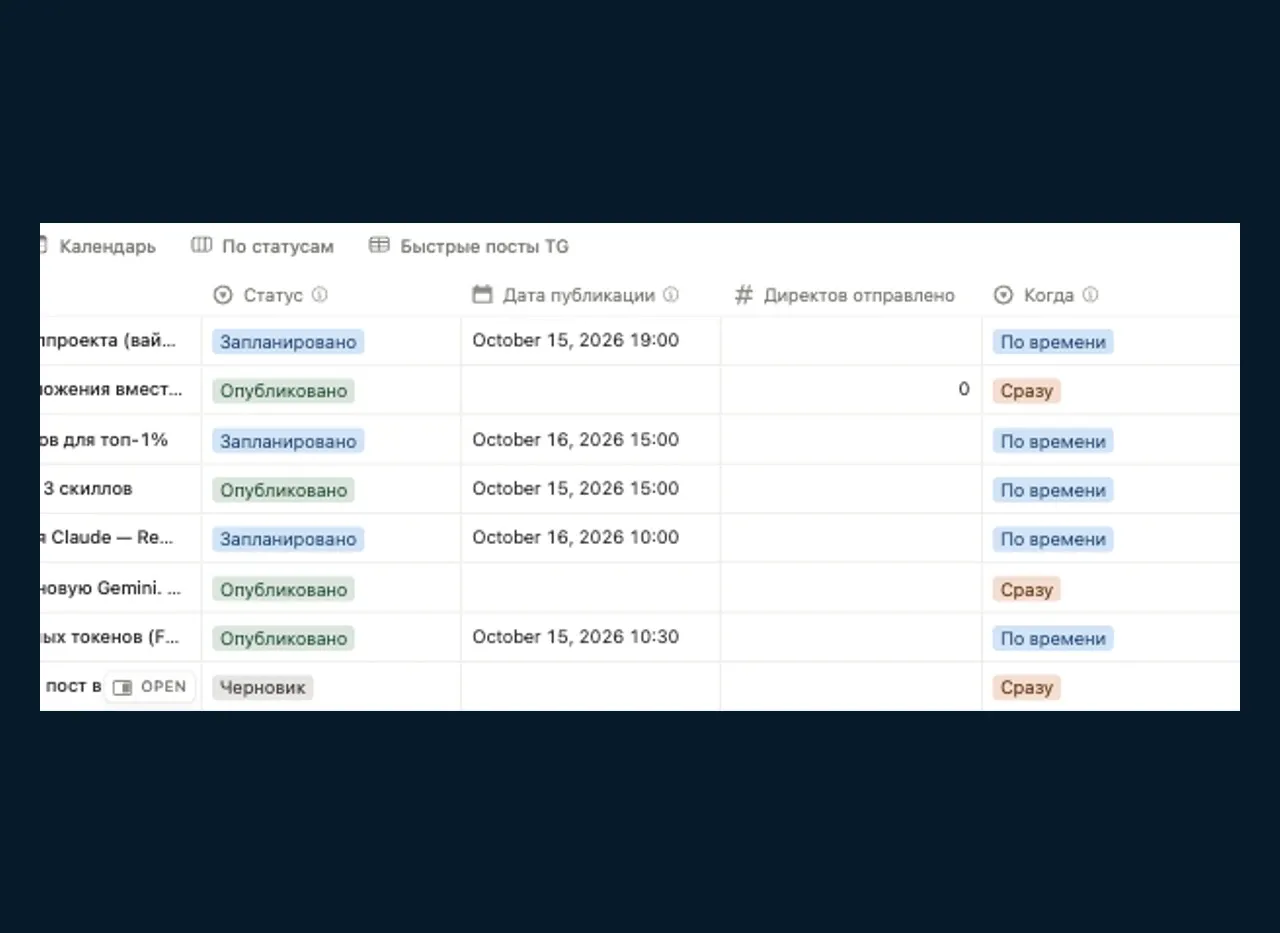
На выходе из одного исходника получаются несколько форм контента: рилс, пост и карусель для разных площадок. Это описание моей настроенной системы. Перенос инструкции в Notion сам по себе такую цепочку не создаст: для монтажа, файлов, расписания и публикаций нужны соответствующие инструменты и подключения.
Что хранить в общей базе процессов
Для начала достаточно одной страницы на один процесс. Не нужно сразу описывать всю работу отдела. Выберите задачу, которую регулярно выполняете сами и результат которой можете проверить.
Вот сокращённая структура на примере заметок встречи. Это учебный пример, а не копия моих инструкций по монтажу:
Процесс: из заметок встречи в список задач.
Вход: запись или текст встречи, список участников.
Результат: решения и задачи с ответственными и сроками.
Шаги: прочитать исходник → выделить решения → собрать задачи.
Проверка: у каждой задачи есть основание в исходнике.
Если данных не хватает: отметить пробел и задать вопрос.
Передача: сохранить результат в согласованную карточку Notion.
Кроме инструкции полезно вести журнал выполнения: что сделано, каким инструментом, где лежит результат и что мешает продолжить. У меня эта история общая для разных инструментов и компьютеров.
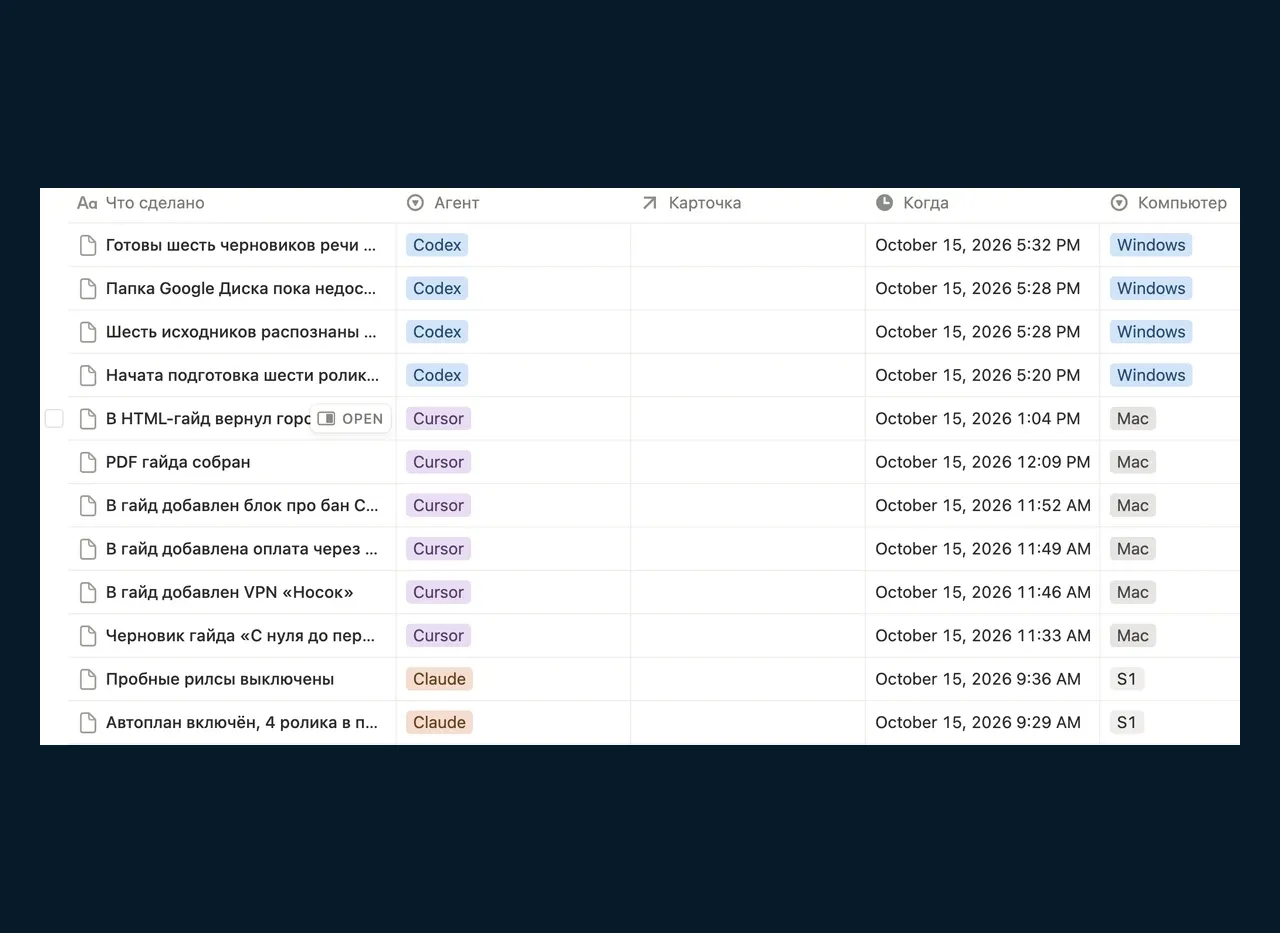
Запись в журнале помогает восстановить ход работы. Статус «готово» всё равно нужно связывать с результатом: файлом, карточкой, ссылкой на публикацию или описанием выполненной проверки.
Как начать собирать свой процесс
Начните с интервью. Попросите ИИ расспросить вас о конкретной повторяющейся задаче. Не ограничивайтесь удачным сценарием: объясните, где приходится принимать решения, чего обычно не хватает и по каким признакам вы понимаете, что результат готов.
Можно использовать такой короткий запрос:
Помоги описать мой рабочий процесс: [название задачи].
Проведи интервью: выясни входные данные, шаги, решения,
инструменты, типичные ошибки и критерии готовности.
Задавай вопросы небольшими порциями. Не додумывай за меня.
После ответов собери компактную инструкцию и отметь пробелы.
Прочитайте полученную инструкцию и проверьте её на знакомом примере. Если какой-то шаг непонятен человеку, агенту тоже будет сложно выполнить его устойчиво. Уточните, какие данные брать, куда сохранять результат и когда обращаться к вам.
Затем сохраните процесс в Notion и свяжите его со скиллом. Смысл короткого скилла может выглядеть так:
Когда задача относится к подготовке итогов встречи,
прочитай актуальную инструкцию: [ссылка на страницу Notion].
Проверь доступность страницы и полноту исходных данных.
Выполни процесс, сверь результат с критериями готовности.
Если инструкция недоступна или данных не хватает — сообщи.
Это пример содержания, а не готовый установочный файл SKILL.md. Формат файла и место установки нужно выбрать под свой инструмент. Начните с одной задачи и проверьте, что агент действительно прочитал страницу, выполнил нужные шаги и сохранил результат туда, куда вы ожидали.
Как улучшать процесс после ошибок
Если агент ошибся, сначала выясните причину. Он не прочитал инструкцию? В ней не было нужного условия? Или условие было, но проверка не заметила нарушение? От этого зависит, что исправлять.
Например, для учебного процесса встречи можно добавить правило: «Если срок не прозвучал, не назначать его самостоятельно, а отметить, что срок нужно уточнить». После изменения стоит повторить задачу и посмотреть, исчезла ли ошибка.
В моей системе основное удобство именно в этом: подробное правило меняется в одном месте. Не приходится отдельно переносить каждую редакторскую правку между Codex и Claude Code. Но если меняется способ подключения сервиса или локальный скрипт, одной правки текста в Notion может быть недостаточно.
Как перейти от инструкции к работе по расписанию
Скилл объясняет порядок работы. Чтобы процесс выполнялся без новой команды в чате, нужен отдельный механизм запуска: событие, расписание или проверка очереди. Также нужны доступ к файлам и сервисам, понятные статусы и уведомления о сбоях.
В моём контент-процессе автопланирование проверяет готовность карточек и файлов, назначает даты, а при проблемах система уведомляет меня через Telegram-бота. Ниже — фрагмент описания этого процесса в моей базе.
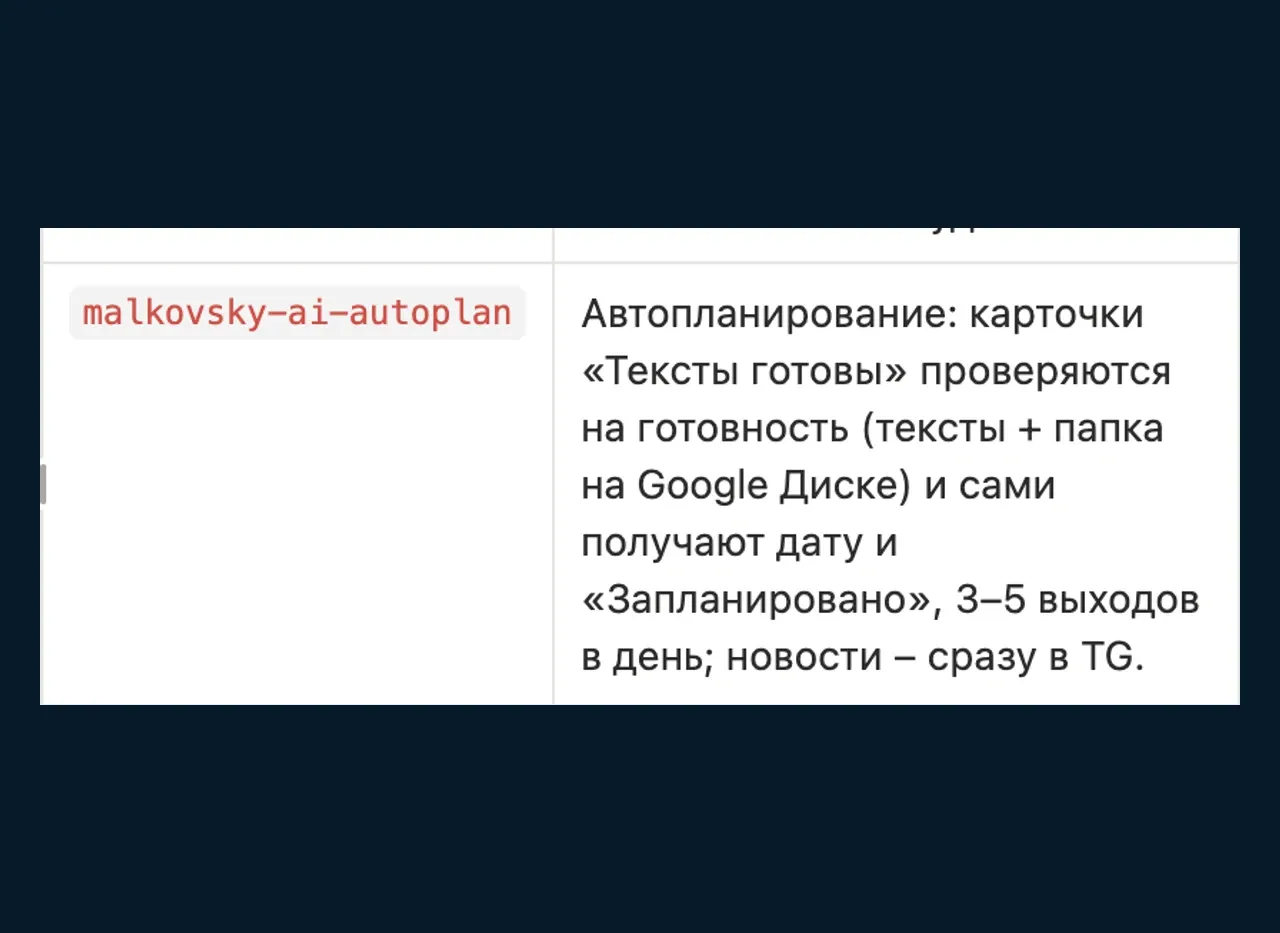
При первой настройке полезно проверить небольшой участок: например, подготовку черновика и запись результата в Notion. Следом можно подключать расписание, уведомления и публикации. Так проще увидеть, на каком этапе не хватает данных или неверно описаны условия.
Курс и помощь с вашим процессом
На этой схеме можно начать описывать собственные задачи: выбрать одну, провести интервью и собрать инструкцию в Notion. Подробное подключение коннекторов, настройку скиллов и автоматических запусков разберём в обучении.
Посмотреть информацию о курсе «ИИ-агенты для работы»
Программа и даты скоро появятся. Пока можно подписаться на канал Malkovsky AI: там я публикую разборы и сообщу о старте обучения.
Если нужна помощь с конкретной задачей, перейдите в бота Malkovsky AI и нажмите «Консультация».
Использованные источники
Источники
Личный процесс описан по моему опыту. Скриншоты предоставлены мной 15 октября 2026 года. На них показаны контент-план, журнал работы и описание автопланирования.
Документация проверена 15.10.2026: